想像一下,用背景音樂製作照片幻燈片。這真是個講述動人故事的好主意。你可以用經典的「Windows Movie Maker」製作圖片幻燈片並添加背景音樂,但等等,這款軟體現在已經停止開發了。不過生活仍在繼續,現在有許多功能強大、令人驚豔的軟體套裝,可以為照片動畫影片增添音樂元素,讓創作更加精彩!
「如何操作」的關鍵實際上取決於你使用的軟體類型。所以這裡詳細說明如何使用 Animiz 將圖片製作成精美的視頻,並配上你喜歡的背景音樂。.
1. 註冊
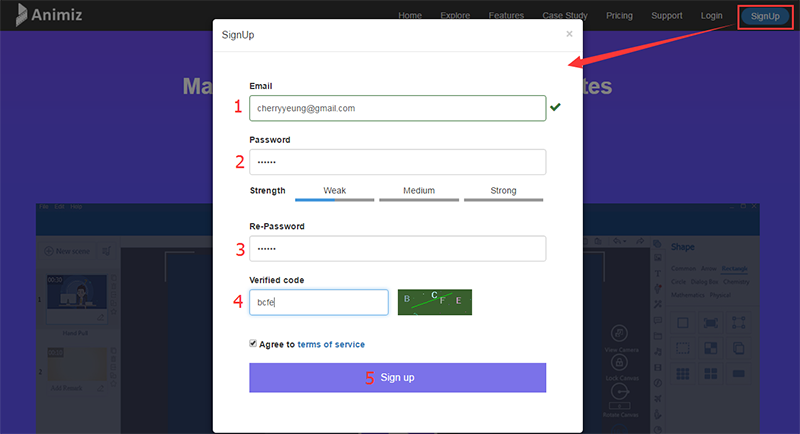
要開始製作照片動畫,您首先需要在網站上註冊帳號,註冊是免費的。註冊完成後,您需要下載桌面用戶端才能存取您的時間線,就像使用 Skype 一樣!您可以選擇不同的套餐,初始階段是免費的,如果您需要高級功能,可以隨時升級到付費版本。在 animiz.com 註冊後,您需要下載桌面軟體來建立照片動畫專案。目前,Animiz 的軟體工具僅適用於 Windows 使用者。.
2. 啟動項目
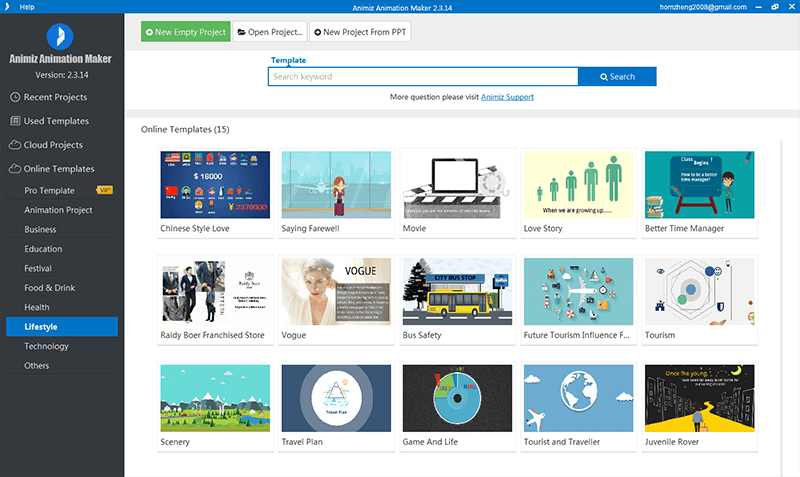
軟體安裝完畢並登入控制台後,您將看到以下 4 種專案管理方式:
- 1. 新建空白項目,意味著從零開始或從一張白紙開始。.
- 2. 從 PPT 建立新專案:如果您的網盤中有 PPT 幻燈片,您可以將其匯入到這裡並新增音樂。.
- 3. 預先設計的模板,是由 Animiz 預先設計的模板,您可以根據您的套餐可用性下載這些模板。.
- 4. 開啟項目是您現有的項目,您可以隨時進行編輯。.
使用 Animiz 開始創建動畫視頻
 免費下載
免費下載
3. 影片剪輯
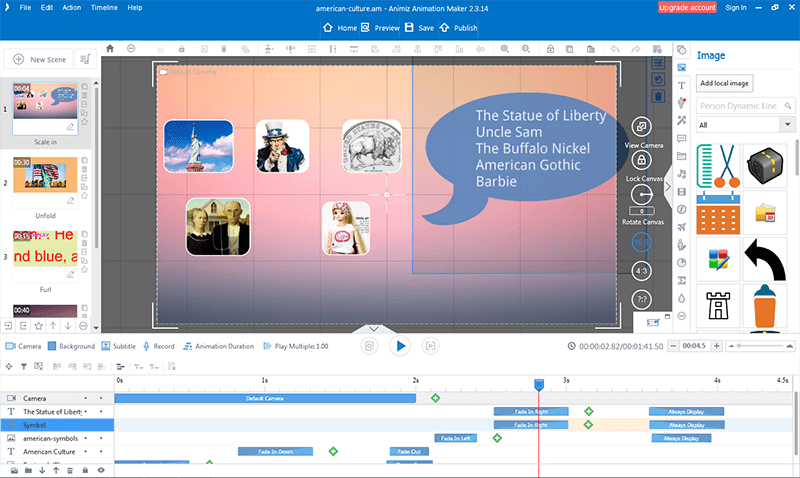
我們採用了簡單的拖放式操作方式,使其更加快速。您可以將影像匯入場景,建立線性或放射狀的純色背景,或選擇純色背景。您還可以對影像進行多種視覺元素調整,例如添加相機角度、旋轉、縮放、添加霧霾等效果。
為您的照片和影片添加轉場特效,使其更加生動。.
在開始製作影片之前,最好先仔細研究各個元素,以免在製作過程中手忙腳亂。放輕鬆穩妥,Animiz 套件的設計宗旨就是簡化操作,如果您準備好了所有素材,很可能一個小時就能完成影片製作。.
4. 背景音樂
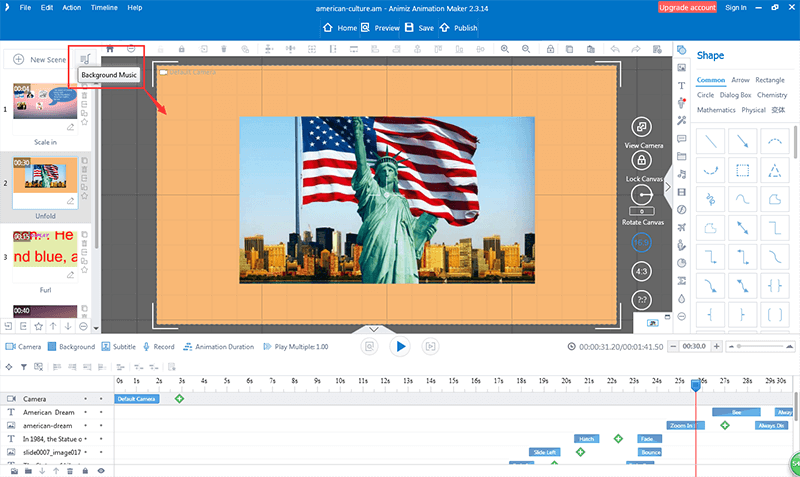
現在新增背景音樂非常簡單,只需從檔案匯入,或者也可以使用庫中內建的線上音效。您可以為場景添加音樂,也可以添加背景音樂,或兩者都添加。點擊「聲音」按鈕,然後選擇本地或線上音效,再將其匯入到您的專案中。您也可以進一步編輯聲音設定。.
5. 將影像與音樂同步
顯然,您希望圖像在音樂的特定時間點出現。因此,您可以調整音樂的某些部分,使其與影像同步。.
6. 預覽和發布
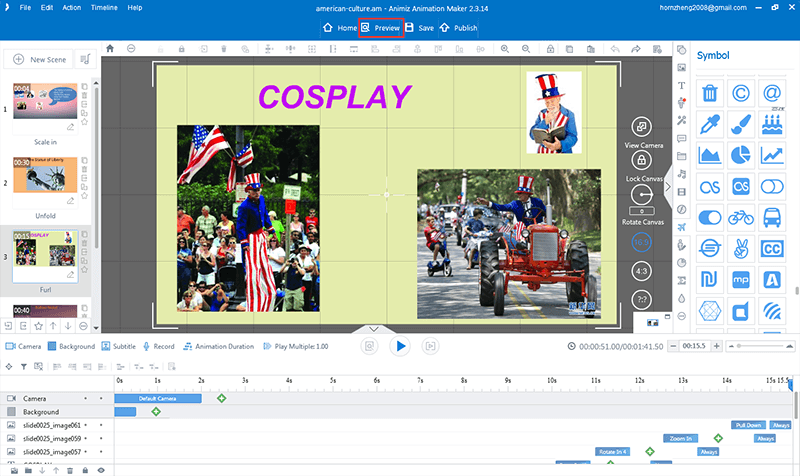
如果您對影片滿意,請預覽完整版。您可以將影片發佈為 6 種不同的格式。免費版提供 560p 的畫質,VIP 套餐則提供 720p 或 1080p 的高清畫質。.
結語
Animiz是製作創意十足、引人注目的相簿的最佳工具,也是設計師和攝影師的最佳選擇。立即下載Animiz並免費試用,幾分鐘即可製作動畫照片影片。.
觀看由 Animiz 製作的精美動畫視頻
使用 Animiz 開始創建動畫視頻