背景音楽付きのフォトスライドショーを想像してみてください。美しい物語を伝える素晴らしいアイデアです。昔ながらの「Windows Movie Maker」を使えば、写真のスライドショーにBGMを付けることができますが、残念ながら現在はサポートが終了しています。しかし、時代は変わりません。音楽を使ったフォトアニメーション動画制作をより魅力的にする、驚くほど強力なツールが登場しています!
「やり方」のポイントは、実際に使用するソフトウェアの種類によって異なります。そこで今回は、Animizを使って、お気に入りの音楽をBGMにした美しい動画を写真から作成する方法を詳しく解説します。.
1. サインアップ
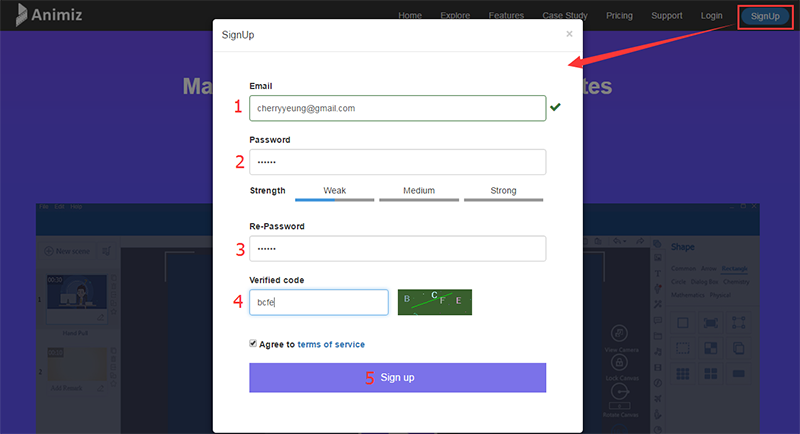
写真アニメーションの作成を開始するには、まずウェブサイトにサインアップしてアカウントを作成する必要があります(無料)。次に、タイムラインにアクセスするためのデスクトップクライアントをダウンロードする必要があります。Skype とよく似ています。プランは選択可能で、最初は無料プランがあり、プレミアム機能が必要な場合は有料バージョンにアップグレードできます。animiz.com にサインアップしたら、デスクトップソフトウェアをダウンロードして写真アニメーションプロジェクトを作成する必要があります。現在、Animiz は Windows ユーザー向けのソフトウェアツールのみを提供しています。.
2. プロジェクトの開始
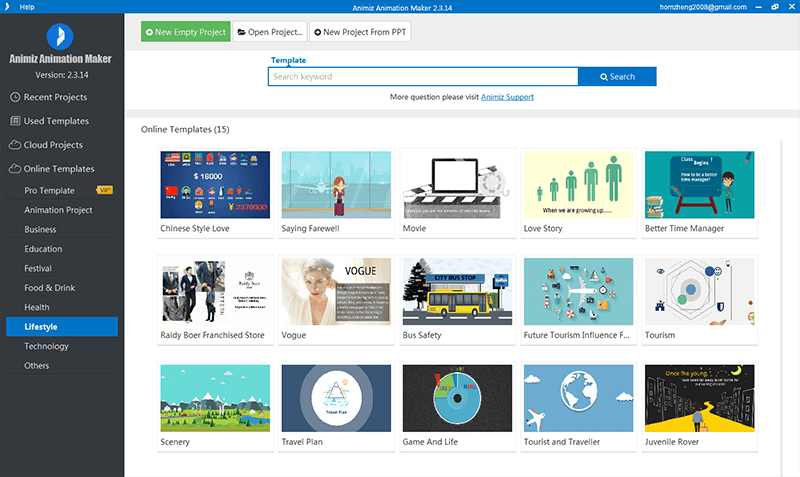
ソフトウェアをインストールしてダッシュボードにアクセスすると、プロジェクトには次の4つの方法があります。
- 1. 新規空のプロジェクト。これは、ゼロから、または白紙の状態から始めることを意味します。.
- 2. PPT からの新規プロジェクト。ドライブに PPT スライドショーがある場合は、ここにインポートして音楽を追加できます。.
- 3. 事前デザイン済みテンプレートは、Animizが事前にデザインしたテンプレートで、ご利用のパッケージに応じてダウンロードできます。.
- 4. 「プロジェクトを開く」は、いつでも編集できる既存のプロジェクトです。.
Animizでアニメーションビデオの作成を始めましょう
 無料ダウンロード
3. 動画編集
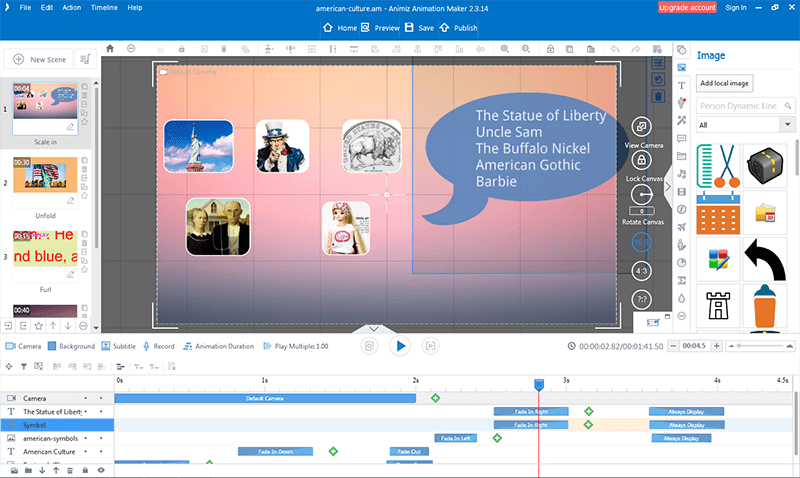
ドラッグ&ドロップ操作で素早く簡単に操作できます。シーンに画像をインポートし、単色または単色の直線状または放射状の背景、あるいは単なる背景を設定できます。カメラアングルの追加、回転、ズームイン/ズームアウト、霞や霧などの視覚要素を複数の方法で追加できます。
写真や動画に活気を与えるトランジション効果。.
動画制作を始める前に、各要素をきちんと理解しておくと、途中で戸惑うことがなくなります。焦らず着実に進めていきましょう。Animizスイートはシンプルさを追求して作られているので、必要な素材が揃っていれば、おそらく1時間ほどで動画が完成するでしょう。.
4. バックグラウンドミュージック
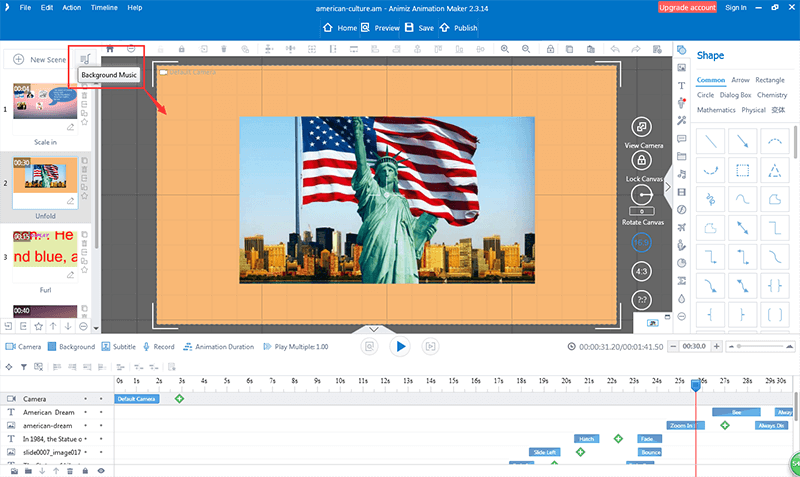
背景音楽の追加は非常に簡単です。ファイルからインポートするか、ライブラリから内蔵のオンラインサウンドを使用することもできます。シーンに音楽を追加したり、背景音楽を追加したり、両方を追加したりできます。「サウンド」ボタンをクリックし、ローカルとオンラインのどちらかを選択して、プロジェクトにインポートしてください。サウンド設定をさらに編集することもできます。.
5. 画像と音楽の同期
画像を音楽の特定のタイミングで表示させたいのは当然のことです。ですから、音楽の特定の部分を調整して画像と同期させることができます。.
6. プレビューと公開
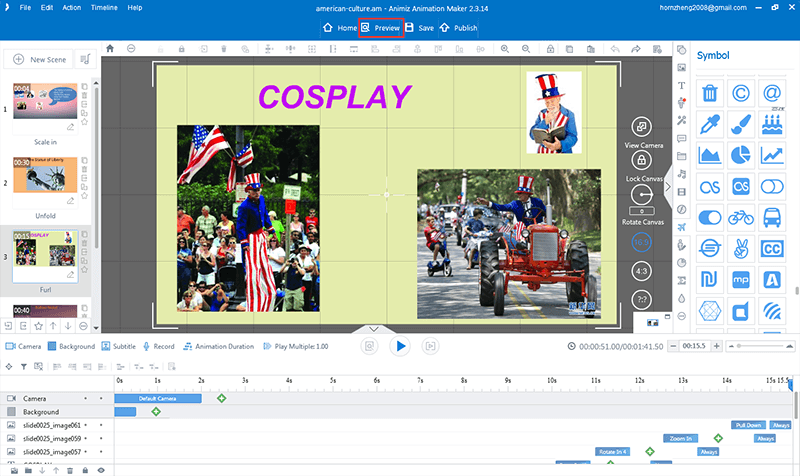
動画の仕上がりに満足したら、フルバージョンをプレビューしてみましょう。動画は6種類のフォーマットで公開できます。無料版では560pの画質、VIPパックでは720pまたは1080pのHD画質で視聴可能です。.
最後に
写真アルバムをクリエイティブかつ際立たせたい方にとって、Animizは最も強力なツールです。デザイナーや写真家にとって、間違いなく最高のツールと言えるでしょう。今すぐAnimizをダウンロードして無料トライアルをお試しください。数分でアニメーション写真動画を作成できます。.
Animizが制作した素晴らしいアニメーションビデオをご覧ください
Animizでアニメーションビデオの作成を始めましょう