Stellen Sie sich Foto-Diashows mit Hintergrundmusik vor. Eine großartige Idee, um eine schöne Geschichte zu erzählen. Mit dem guten alten “Windows Movie Maker” konnten Sie Diashows erstellen und Musik im Hintergrund hinzufügen – aber Moment mal, der wird ja nicht mehr weiterentwickelt. Doch die Welt geht weiter: Es gibt fantastische und leistungsstarke Programme, mit denen Sie Ihre Fotoanimationsvideos mit Musik zum Leben erwecken können!
Wie das genau funktioniert, hängt von der verwendeten Software ab. Hier erklären wir Ihnen, wie Sie mit Animiz aus Fotos ein wunderschönes Video mit Ihrer Lieblingsmusik im Hintergrund erstellen können.
1. Anmelden
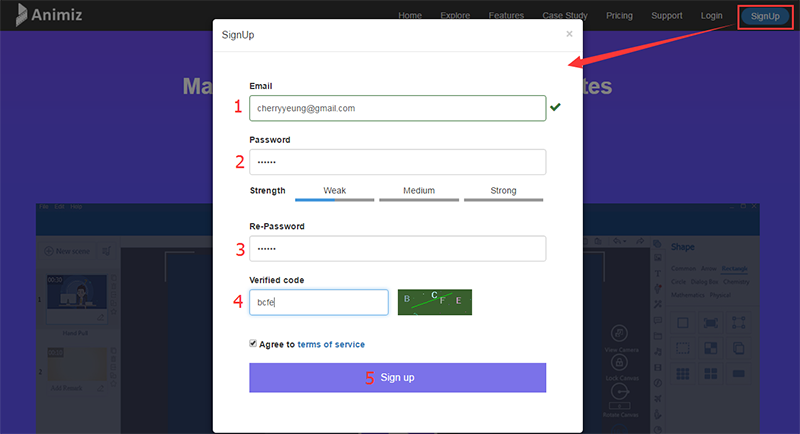
Um mit Ihrer Fotoanimation zu beginnen, müssen Sie zunächst ein Konto erstellen. Die Registrierung auf der Website ist kostenlos. Anschließend laden Sie den Desktop-Client herunter, um auf Ihre Zeitleiste zuzugreifen. Ähnlich wie bei Skype! Sie können Ihren Tarif wählen: Zunächst ist er kostenlos, und wenn Sie Premium-Funktionen wünschen, können Sie jederzeit auf eine kostenpflichtige Version upgraden. Nach der Registrierung auf animiz.com laden Sie die Desktop-Software herunter, um Ihr Fotoanimationsprojekt zu erstellen. Animiz bietet die Software derzeit nur für Windows-Nutzer an.
2. Ein Projekt starten
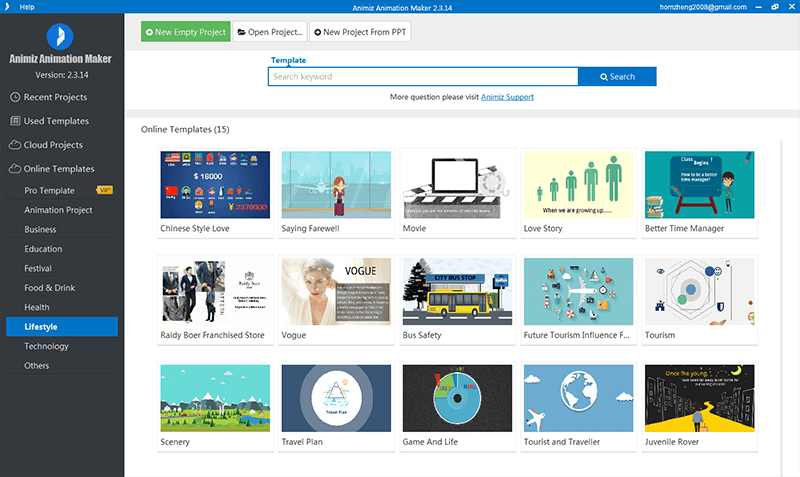
Sobald Sie die Software installiert und auf Ihr Dashboard zugegriffen haben, finden Sie dort vier Projektmodi:
- 1. Neues leeres Projekt, das heißt, man beginnt bei Null oder auf einer leeren Seite.
- 2. Neues Projekt aus PPT: Wenn Sie eine PPT-Präsentation auf Ihrem Laufwerk haben, können Sie diese hier importieren und Musik hinzufügen.
- 3. Vorgefertigte Vorlagen sind von Animiz bereitgestellte Vorlagen, die Sie je nach Verfügbarkeit für Ihr Paket herunterladen können.
- 4. „Open Project“ ist Ihr bestehendes Projekt, das Sie jederzeit bearbeiten können.
Erstelle jetzt ein Animationsvideo mit Animiz!
 Kostenloser Download
3. Videobearbeitung
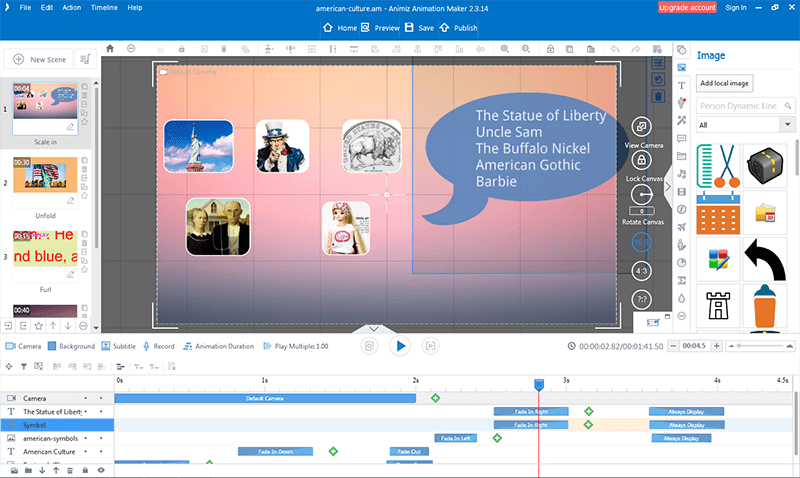
Dank der einfachen Drag-and-Drop-Bedienung geht es schnell. Importieren Sie Ihre Bilder in eine Szene, lineare oder radiale Hintergründe mit einfarbigen Flächen oder einfach nur einen einfarbigen Hintergrund. Sie können visuelle Elemente wie Kamerawinkel hinzufügen, drehen, hinein- und herauszoomen sowie Dunst und Nebel mit verschiedenen Funktionen erzeugen.
Übergangseffekte, um Ihren Fotos und Videos mehr Lebendigkeit zu verleihen.
Bevor du mit dem Video beginnst, solltest du dir die Elemente gründlich ansehen, damit du nicht mittendrin damit herumhantieren musst. Geh es ruhig und konzentriert an. Da die Animiz-Suite speziell für einfache Bedienung entwickelt wurde, wirst du dein Video wahrscheinlich in etwa einer Stunde fertigstellen können, sofern du alle Materialien vorbereitet hast.
4. Hintergrundmusik
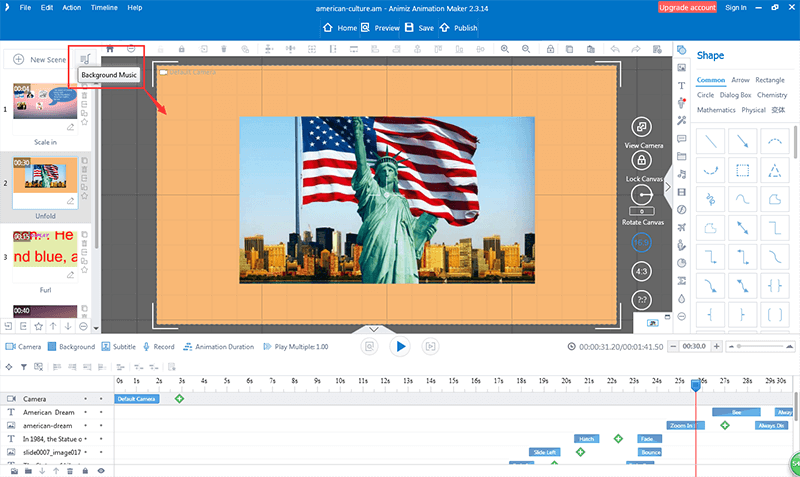
Das Hinzufügen von Hintergrundmusik ist ganz einfach: Importieren Sie einfach Ihre Datei oder nutzen Sie die integrierten Online-Sounds aus der Bibliothek. Sie können Musik in den Szenen, Hintergrundmusik oder beides hinzufügen. Klicken Sie auf die Schaltfläche “Sound”, wählen Sie zwischen lokal und online und importieren Sie die gewünschte Datei in Ihr Projekt. Anschließend können Sie die Soundeinstellungen bearbeiten.
5. Bilder mit Musik synchronisieren
Sie möchten, dass die Bilder zu bestimmten Zeitpunkten der Musik erscheinen, das ist klar. Daher können Sie bestimmte Abschnitte der Musik an Ihre Bilder anpassen.
6. Vorschau und Veröffentlichung
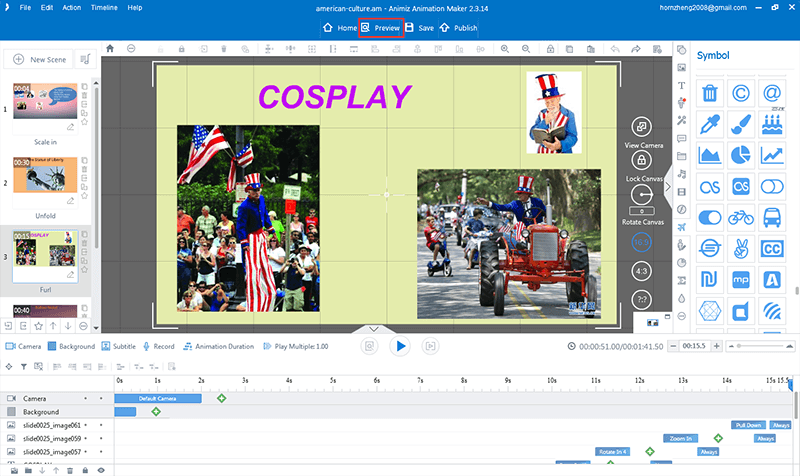
Wenn Sie mit Ihrem Video zufrieden sind, sehen Sie es sich in voller Länge an. Sie können Ihr Video in sechs verschiedenen Formaten veröffentlichen. Mit der kostenlosen Version erhalten Sie eine Bildqualität von 560p, mit dem VIP-Paket HD-Qualität in 720p oder 1080p.
Schlussworte
Animiz ist das leistungsstärkste Tool für alle, die kreative und herausragende Fotoalben gestalten möchten. Es ist mit Abstand das beste Werkzeug für Designer und Fotografen. Laden Sie Animiz jetzt herunter und testen Sie es kostenlos – erstellen Sie in wenigen Minuten ein animiertes Fotovideo.
Sehen Sie sich ein beeindruckendes Animationsvideo von Animiz an.
Erstelle jetzt ein Animationsvideo mit Animiz!