Imaginez des diaporamas photo avec une musique de fond. Une excellente idée pour raconter une belle histoire. Vous pouvez créer des diaporamas et ajouter de la musique grâce au bon vieux “ Windows Movie Maker ”, mais malheureusement, ce logiciel n'est plus disponible. Heureusement, il existe des suites logicielles incroyables et performantes pour donner vie à l'art de l'animation photo, avec musique !
L'intérêt de ce tutoriel dépend en réalité du logiciel que vous utilisez. Voici donc comment créer une superbe vidéo à partir de photos, avec votre musique préférée en fond sonore, grâce à Animiz.
1. Inscrivez-vous
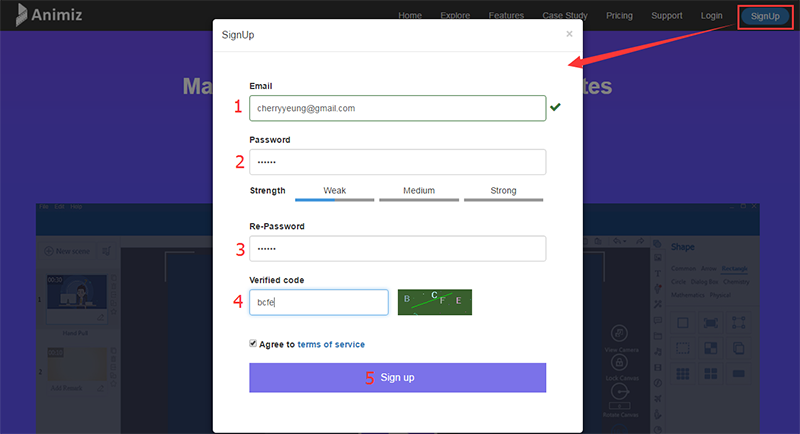
Pour commencer à travailler sur votre animation photo, vous devez d'abord créer un compte en vous inscrivant gratuitement sur le site web. Ensuite, vous devez télécharger le client de bureau pour accéder à votre timeline. Son fonctionnement est similaire à celui de Skype ! Vous pouvez choisir votre forfait : une version gratuite est disponible au départ, et si vous souhaitez des fonctionnalités premium, vous pouvez passer à une version payante. Après votre inscription sur animiz.com, vous devrez télécharger le logiciel de bureau pour créer votre projet d'animation photo. Pour l'instant, Animiz propose son logiciel uniquement pour Windows.
2. Démarrer un projet
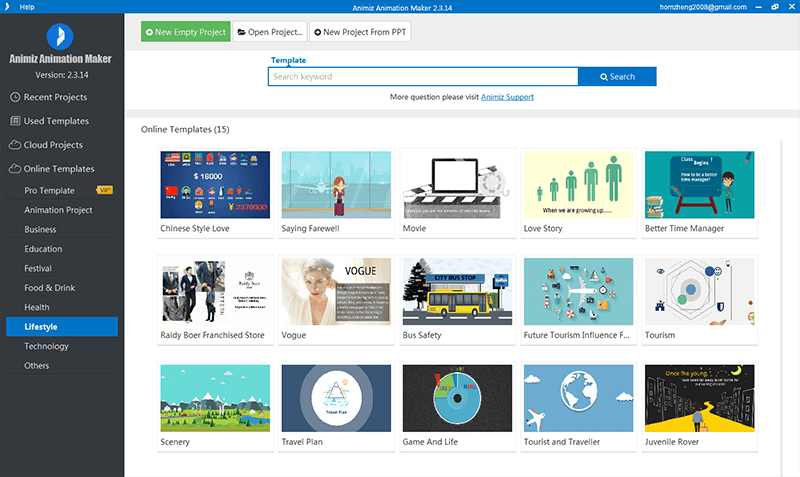
Une fois le logiciel installé et votre tableau de bord accessible, vous trouverez 4 types de projets :
- 1. Nouveau projet vierge, c'est-à-dire partir de zéro ou d'une page blanche.
- 2. Nouveau projet à partir de PPT : si vous avez un diaporama PPT sur votre disque dur, vous pouvez l’importer ici et y ajouter de la musique.
- 3. Modèles prédéfinis : il s’agit de modèles prédéfinis par Animiz que vous pouvez télécharger en fonction de leur disponibilité pour votre forfait.
- 4. Le projet ouvert est votre projet existant, que vous pouvez modifier à tout moment.
Commencez à créer une vidéo d'animation avec Animiz
 Téléchargement gratuit
3. Montage vidéo
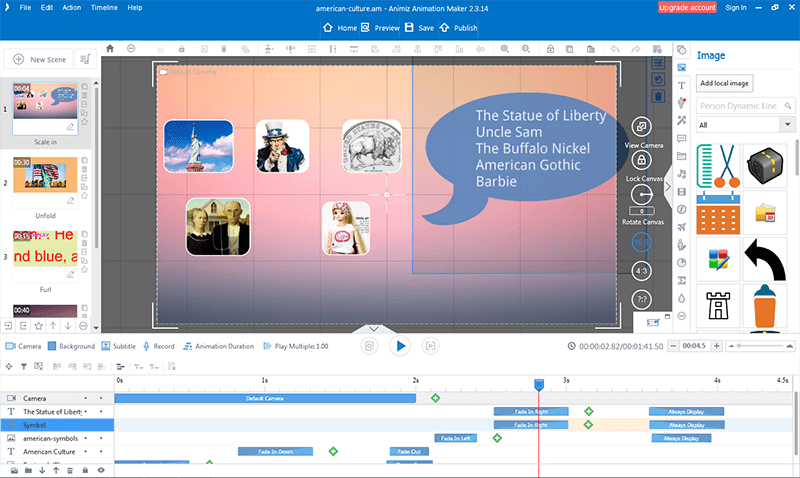
Une interface intuitive de type glisser-déposer permet une prise en main rapide. Importez vos images dans une scène, avec des arrière-plans linéaires ou radiaux de couleurs unies, ou simplement un fond uni. Vous pouvez ajouter des éléments visuels tels que des angles de caméra, la rotation, le zoom avant/arrière, ainsi que des effets de brume et de brouillard.
Des effets de transition pour dynamiser vos photos et vos vidéos en action.
Avant de commencer le montage, il est préférable d'étudier attentivement les éléments pour éviter les erreurs en cours de route. Procédez avec douceur et régularité ; la suite Animiz étant conçue pour simplifier les choses, vous devriez pouvoir réaliser votre vidéo en une heure environ, si vous avez tout le matériel nécessaire.
4. Musique de fond
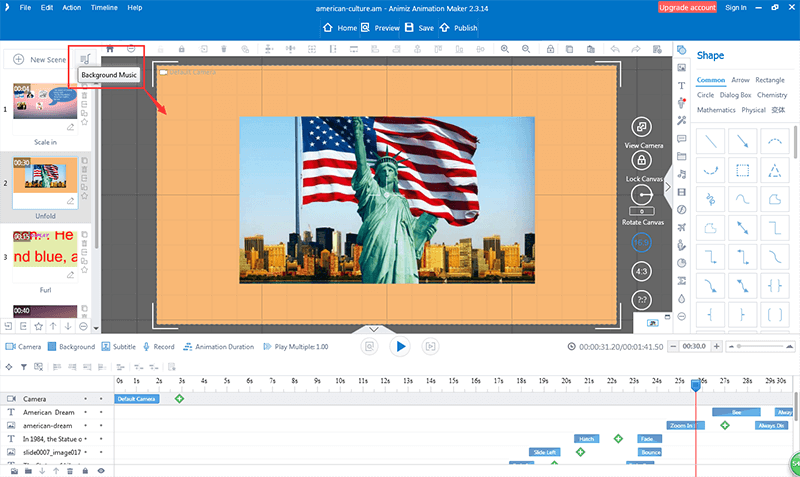
Ajouter de la musique de fond est désormais très simple : importez un fichier audio ou utilisez les sons en ligne intégrés à la bibliothèque. Vous pouvez ajouter de la musique aux scènes, de la musique de fond, ou les deux. Cliquez sur le bouton “ Son ”, choisissez entre musique locale et en ligne, puis importez le fichier dans votre projet. Vous pouvez également modifier les paramètres audio.
5. Synchronisation des images avec la musique
Vous souhaitez que les images apparaissent à des moments précis de la musique, c'est évident. Vous pouvez donc ajuster certains passages de la musique pour les synchroniser avec vos images.
6. Aperçu et publication
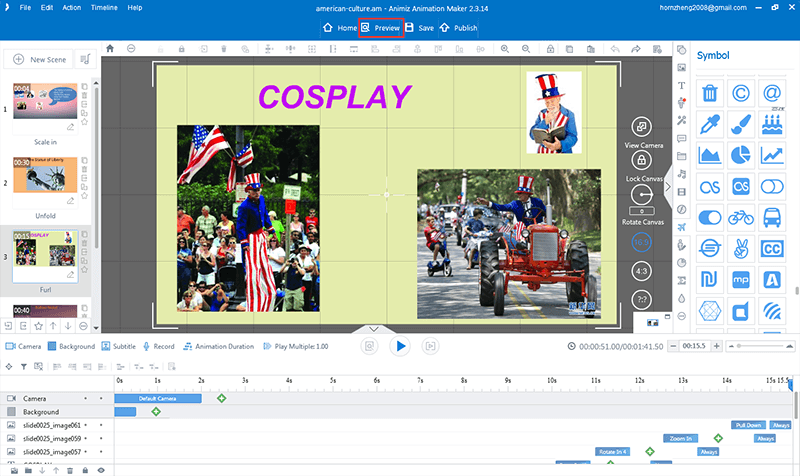
Maintenant que votre vidéo vous convient, visionnez-la en intégralité. Vous pouvez la publier dans 6 formats différents. La version gratuite offre une qualité d'image de 560p, tandis que le pack VIP vous permet d'obtenir une qualité HD de 720p ou 1080p.
Dernières paroles
Animiz est l'outil idéal pour créer des albums photo originaux et exceptionnels. C'est de loin le meilleur logiciel pour les designers et les photographes. Téléchargez Animiz et profitez d'un essai gratuit dès maintenant : créez une vidéo animée à partir de vos photos en quelques minutes.
Découvrez une superbe vidéo d'animation créée par Animiz
Commencez à créer une vidéo d'animation avec Animiz